Tutoriel
Créer une sauvegarde de la base de données de Prestashop

Réaliser une sauvegarde régulière de la base de données de votre boutique PrestaShop est une étape essentielle pour garantir la sécurité de vos informations. En cas de problème sur votre hébergement, d’erreur de manipulation ou de piratage, une sauvegarde vous permettra de restaurer votre boutique à un instant précis sans perte de données.
Dans ce tutoriel, nous allons voir comment créer un backup complet de votre base de données directement depuis le back office de PrestaShop, sans utiliser d’outil externe. Ce guide est compatible avec les versions PrestaShop 1.7, 8 et 9.
1. Pourquoi sauvegarder régulièrement votre base de données
La base de données contient toutes les informations essentielles de votre boutique :
- Les produits et leurs déclinaisons,
- Les clients et leurs adresses,
- Les commandes, factures et paiements,
- Les paramètres de configuration de votre boutique.
Si cette base venait à être corrompue ou supprimée, votre site deviendrait inutilisable. C’est pourquoi il est recommandé de :
- Faire une sauvegarde quotidienne si votre site est actif et reçoit des commandes,
- Ou au minimum une sauvegarde hebdomadaire si votre activité est plus stable.
Vous pouvez aussi effectuer une sauvegarde avant :
- Une mise à jour de PrestaShop,
- L’installation d’un module,
- Une modification du thème ou de la base SQL.
2. Accéder à l’outil de sauvegarde intégré à PrestaShop
PrestaShop propose un outil intégré pour générer une sauvegarde complète de la base de données. Pour y accéder :
- Connectez-vous au Back Office de votre boutique.
- Dans le menu latéral, descendez jusqu’à Paramètres avancés.
- Cliquez sur Base de données (ou “DB Backup” selon la langue de votre interface).
Cette page vous permet de créer, de télécharger et de gérer les sauvegardes SQL directement depuis le back office.
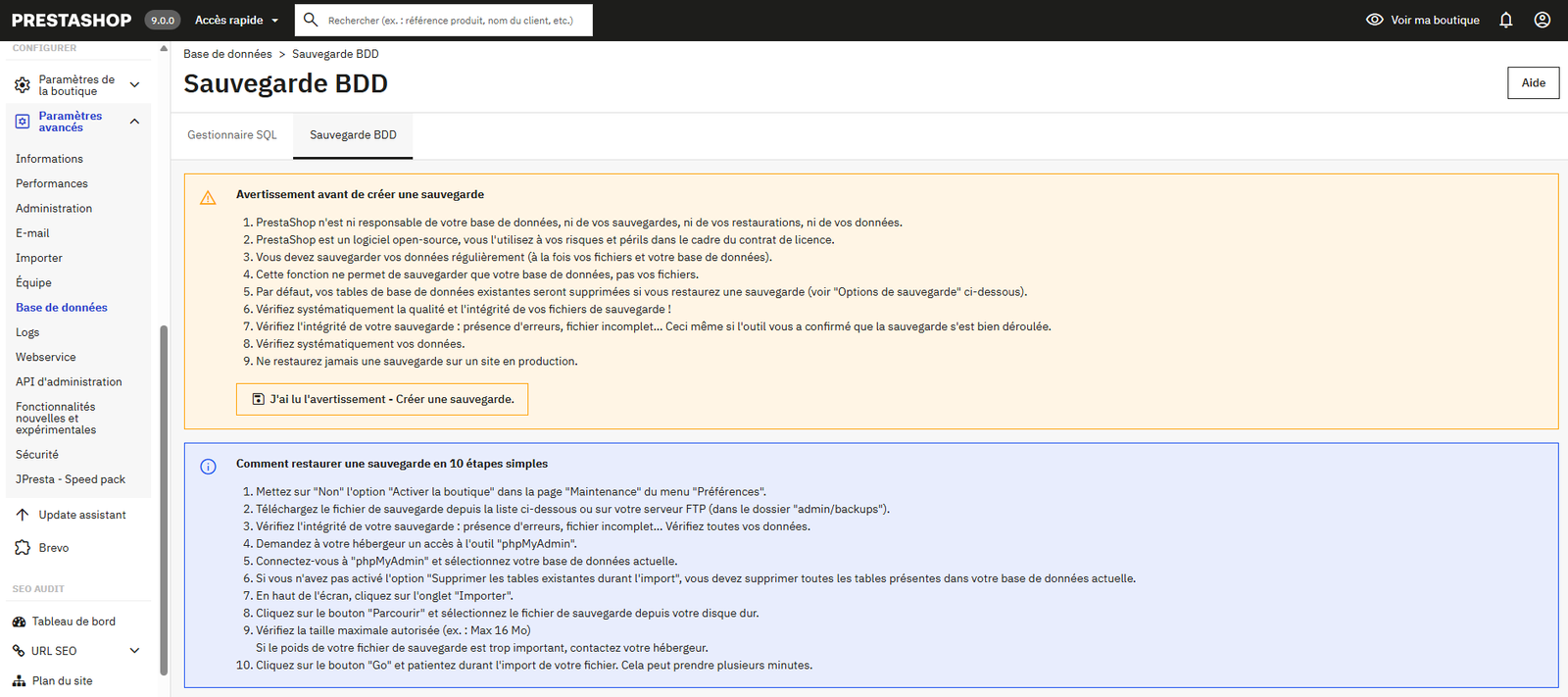
3. Créer une sauvegarde de la base de données
Une fois dans la section “Base de données”, vous verrez un encadré expliquant les précautions à prendre avant la sauvegarde. Lisez attentivement les recommandations, puis suivez ces étapes :
- Cochez la case “J’ai lu l’avertissement ci-dessus”.
- Cliquez sur le bouton “Créer une nouvelle sauvegarde”.
PrestaShop va alors générer un fichier .sql contenant toutes les tables de votre base de données. Une fois la sauvegarde terminée, un lien de téléchargement apparaîtra dans la liste des sauvegardes disponibles.
💡 Astuce : le nom du fichier contient la date et l’heure de la sauvegarde, ce qui vous aide à identifier rapidement la version la plus récente.
4. Télécharger et stocker la sauvegarde
Après la création du fichier SQL :
- Cliquez sur le lien “Télécharger le fichier de sauvegarde”.
- Enregistrez-le sur votre ordinateur ou dans un dossier cloud (Google Drive, Dropbox, etc.).
Il est fortement conseillé de stocker plusieurs copies de vos sauvegardes sur différents supports :
- Une version locale (sur votre ordinateur),
- Une version distante (cloud ou serveur externe),
- Une version sur votre hébergement (dossier sécurisé).
En cas de problème serveur, vous pourrez restaurer votre base de données à partir du fichier SQL téléchargé.
5. Restaurer une sauvegarde (en cas de besoin)
Si vous devez restaurer votre boutique, il suffit d’importer le fichier SQL sauvegardé dans votre base via phpMyAdmin ou tout autre outil de gestion de base de données fourni par votre hébergeur.
- Connectez-vous à votre hébergement (ex. Hostinger, OVH, Ionos).
- Ouvrez l’outil phpMyAdmin.
- Sélectionnez la base de données de votre boutique.
- Cliquez sur l’onglet Importer.
- Sélectionnez votre fichier
.sqlet validez.
En quelques secondes, votre base de données sera restaurée à son état antérieur.
6. Bonnes pratiques pour la sauvegarde PrestaShop
- Automatisez vos sauvegardes avec un module ou une tâche CRON.
- Toujours sauvegarder avant chaque mise à jour du site.
- Stockez les fichiers dans un endroit sécurisé (non public).
- Testez une restauration de temps en temps pour vérifier la fiabilité des backups.
Pour aller plus loin, vous pouvez combiner cette méthode avec une sauvegarde complète des fichiers du site (via FTP), afin d’avoir un clone complet de votre boutique.
Conclusion
Créer une sauvegarde de la base de données PrestaShop est une opération simple, rapide et essentielle pour protéger votre boutique en ligne. En quelques clics depuis votre back office, vous pouvez générer un fichier SQL et le stocker en lieu sûr. Pensez à le faire régulièrement — au minimum une fois par semaine — pour garantir la sécurité et la pérennité de vos données.
🚀 Vous voulez aller plus loin techniquement ? Nos formations avancées PrestaShop vous donnent les clés pour développer des boutiques performantes.

Nous travaillons avec 772424 — la référence française de l’hébergement e-commerce spécialisé, avec déjà +1200 boutiques PrestaShop accompagnées.
Bloqué à cette étape ? Faites appel à un expert certifié PrestaShop et avancez sereinement.